AI漫画帝国 STUDIO
漫画制作を、
今日から始める。
受講生配布用のStudioをダウンロードし、「ここから導入」を開くだけ。初回に必要な環境を確認して、デスクトップに起動アイコンを作成します。
ターミナルの操作は不要です
PythonとCodex CLIが必要ですが、受講生がコマンドを入力する必要はありません。不足している場合は、初回セットアップが公式インストーラーで準備します。
ご本人にお願いするのは、インストールの許可とブラウザでのChatGPTログインだけです。パスワードやAPIキーをStudioへ入力する必要はありません。
受講生配布用Studioをダウンロード
ご自分のパソコンに合うほうを選んでください。ZIPはOSごとに分かれています。ダウンロード後、すべて展開してください。
お使いのOSが分からない場合は、ふだん使っているパソコンがMacなら「Mac版」、それ以外は「Windows版」です。
Macをご利用の方へ:初回だけ許可操作が必要です
Mac版は現在Appleの署名・公証前のため、最初のダブルクリックで「Appleは検証できませんでした」と表示される場合があります。表示されたら「ゴミ箱に入れる」を押さず、次の順に操作してください。
- 警告画面で「完了」を押す
- 「システム設定」→「プライバシーとセキュリティ」を開く
- 画面下部の「このまま開く」を押す
- MacのパスワードまたはTouch IDで許可し、確認画面の「開く」を押す
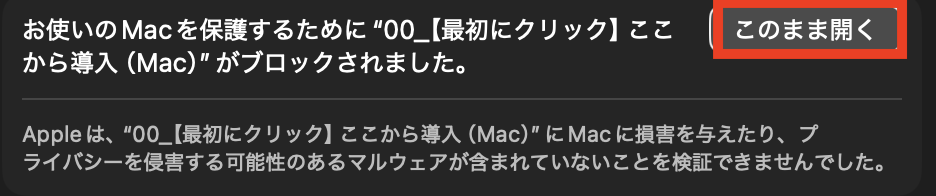
一度許可すれば、次回から通常どおり開けます。ZIP内の「00_【Mac】開けない場合は右クリック_導入手順を確認.html」にも同じ手順があります。
Windowsをご利用の方へ:警告が表示される場合があります
Windows Defender SmartScreenで「WindowsによってPCが保護されました」などと表示された場合は、このLPからダウンロードしたファイルであることを確認したうえで、次の順に操作してください。
- 警告画面の「詳細情報」を押す
- 表示された「実行」を押す
- それでも開けない場合は、ダウンロードしたZIPを右クリックして「プロパティ」を開く
- 「全般」下部の「許可する」にチェックし、「適用」→「OK」を押してからZIPを展開し直す
会社・学校の管理PCやWindows 11のSmart App Controlが有効なPCでは、実行を許可できない場合があります。セキュリティ機能は無効にせず、PCの管理者または運営へご相談ください。
ダウンロード後の進め方は、こちらの操作ガイドで確認してください。配布フォルダの「10_操作ガイドをブラウザで開く」からも、このページを開けます。
はじめての操作ガイドを開く初回の導入は2ステップです
ZIPの中から直接実行せず、展開してできた AI漫画帝国Studio_受講生配布用_Mac(Windows版は _Windows)フォルダを開きます。
フォルダの先頭にあるファイルを開くだけです。お使いのOS用だけが入っているので、迷う必要はありません。警告が出た場合は、上にある各OSの案内に従ってください。
2回目からはワンクリック
デスクトップに作成された「AI漫画帝国 Studio」をダブルクリックしてください。Codexアプリやターミナルを開く必要はありません。
もし、起動できない場合は、配布フォルダの「90_困ったときに読む_詳しい説明」を確認し、作品データを消さずに運営へご相談ください。
Anifusionへの画像添付・画像生成だけは、受講生本人が手動で行います。StudioはYAMLと参照画像の準備までを支援します。